
WPS (бутон за рутер) връзка
-
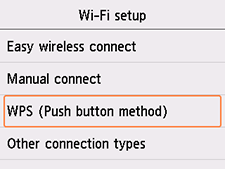
Натиснете WPS (метод с натис. на бутон) (WPS (Push button method)).
-
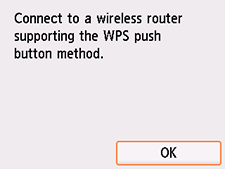
Натиснете OK.
-
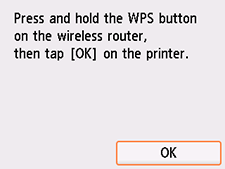
Натиснете и задръжте бутона WPS на безжичния маршрутизатор.
 Забележка
- За подробности относно натискането на бутона WPS вижте ръководството за безжичния рутер.
-
Докоснете OK в рамките на 2 минути.
Ако се покаже различен екран, вижте "Отстраняване на неизправности".
-
Когато се покаже следният екран, докоснете OK.

Ако се покаже различен екран, вижте "Отстраняване на неизправности".
-
Изберете
 (НАЧАЛО (HOME)).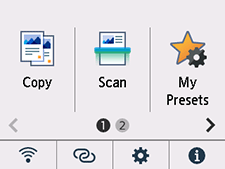
Настройката на мрежовата връзка вече е завършена.
Когато връзката се осъществи, долу вляво на екрана се показва
 .
.
Ако извършвате настройка без използване на компютър, смартфон и др.:
-
Изтеглете и инсталирайте софтуера.
Стартирайте софтуера, след като го инсталирате, и следвайте инструкциите на екрана, за да продължите с настройката.
Ако извършвате настройка, като използвате компютър, смартфон и др.:
-
След като проверите следното, щракнете върху бутона за затваряне в уеб браузъра, за да затворите настоящото ръководство.
Windows
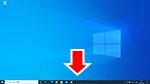
Щракнете върху
 или
или  в лентата на задачите, след което следвайте инструкциите на екрана, за да продължите с настройката.
macOS
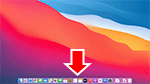
Щракнете върху
 в Dock, след което следвайте инструкциите на екрана, за да продължите с настройката.
Смартфон/таблет
Върнете се в приложението
 на смартфона, след което следвайте инструкциите на екрана, за да продължите с настройката.
